Guía de Movilidad de Profesorado y Personal
Guía de Movilidad de Profesorado y Personal
Para el profesorado y el personal del centro que participa en una movilidad Erasmus+
Esta guía te acompaña de principio a fin: desde que ves una convocatoria abierta hasta que vuelves y cuentas la experiencia. Cubre las movilidades de formación, de observación (job shadowing) y de docencia.
Índice
- Antes de empezar
- Presentar tu solicitud
- Tu cuenta y tu área personal
- Seguir tu solicitud
- Corregir, renunciar o reclamar
- Si te seleccionan: tu movilidad
- Contar tu experiencia
- Preguntas frecuentes
1. Antes de empezar
1.1. Qué necesitas
- Tu correo del centro. Las convocatorias de personal están reservadas a quien tenga el correo institucional del profesorado y el PAS, el que tu centro haya configurado. Si usas otro, la aplicación te lo dirá antes de que pierdas el tiempo rellenando nada.
- Tus datos: DNI o NIE, fecha de nacimiento, domicilio y teléfono.
- Los documentos que pida la convocatoria, en PDF o imagen: normalmente el programa de la actividad, la carta de invitación del centro de acogida o el certificado de idiomas.
No hace falta registrarse antes. No busques un botón de «crear cuenta»: no existe. Tu cuenta se crea sola cuando presentas la solicitud, y recibirás por correo cómo entrar.
1.2. Encontrar las convocatorias abiertas
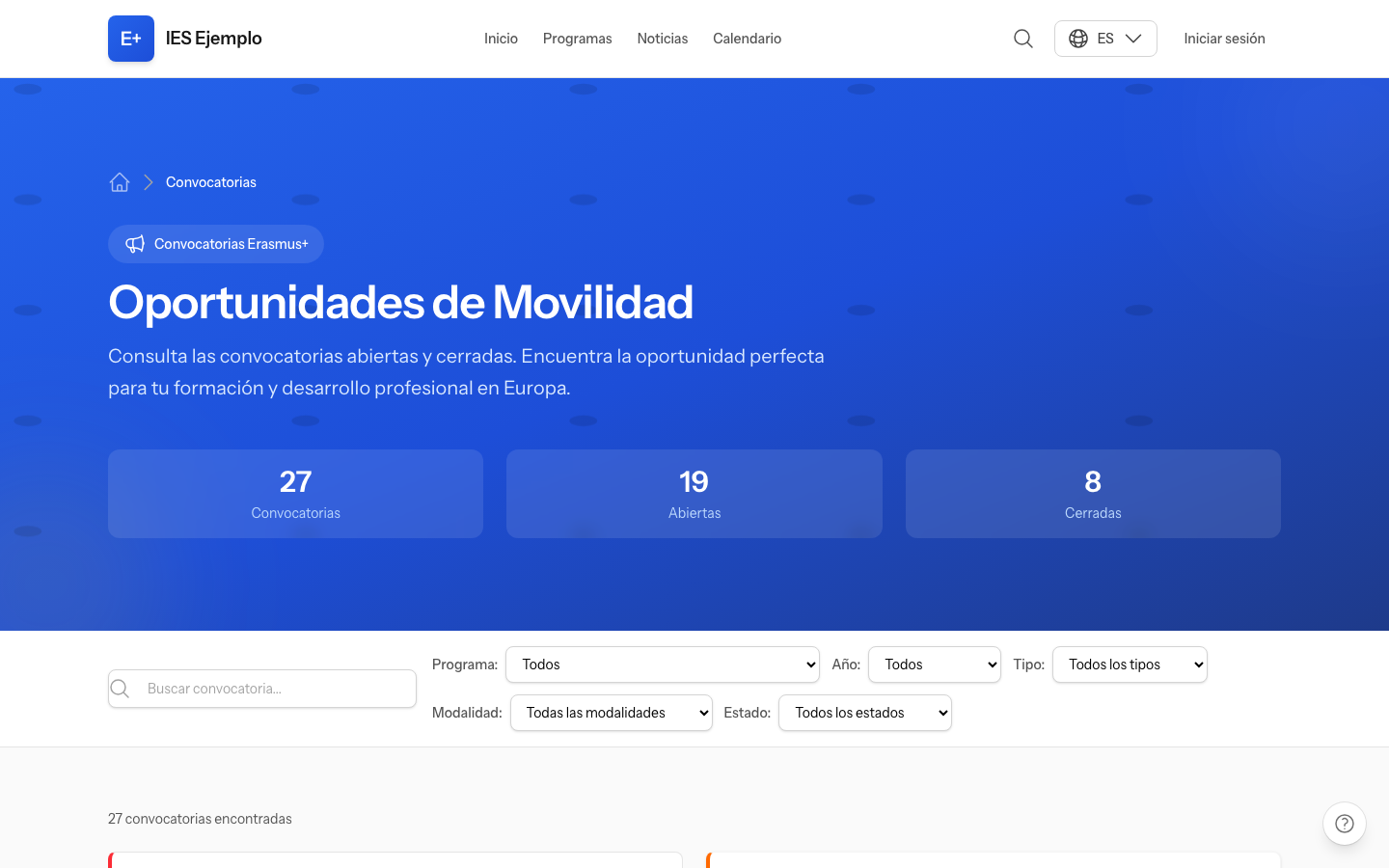
En el menú del portal, entra en Convocatorias. Puedes filtrar por programa, por tipo —busca las de personal— y por estado. Cada una indica sus plazas, sus destinos y hasta cuándo se puede presentar.
Abre la que te interese y léela entera antes de empezar: los requisitos, los documentos que pide y las fechas.
2. Presentar tu solicitud
Sólo verás el botón Presentar solicitud si la convocatoria está abierta y dentro de plazo. Son tres pasos y se hace de una sentada, en unos diez minutos si tienes los documentos a mano.
Si llegas a la página de solicitud antes de que se abra el plazo —por ejemplo, desde el enlace de una noticia—, te dirá qué día se abre y cuál termina; y si llegas después, qué día terminó. En los dos casos tienes a mano la ficha de la convocatoria. En la ficha, donde estaría el botón, también se indica cuándo se abre o cuándo terminó el plazo.
2.1. Paso 1: tu correo
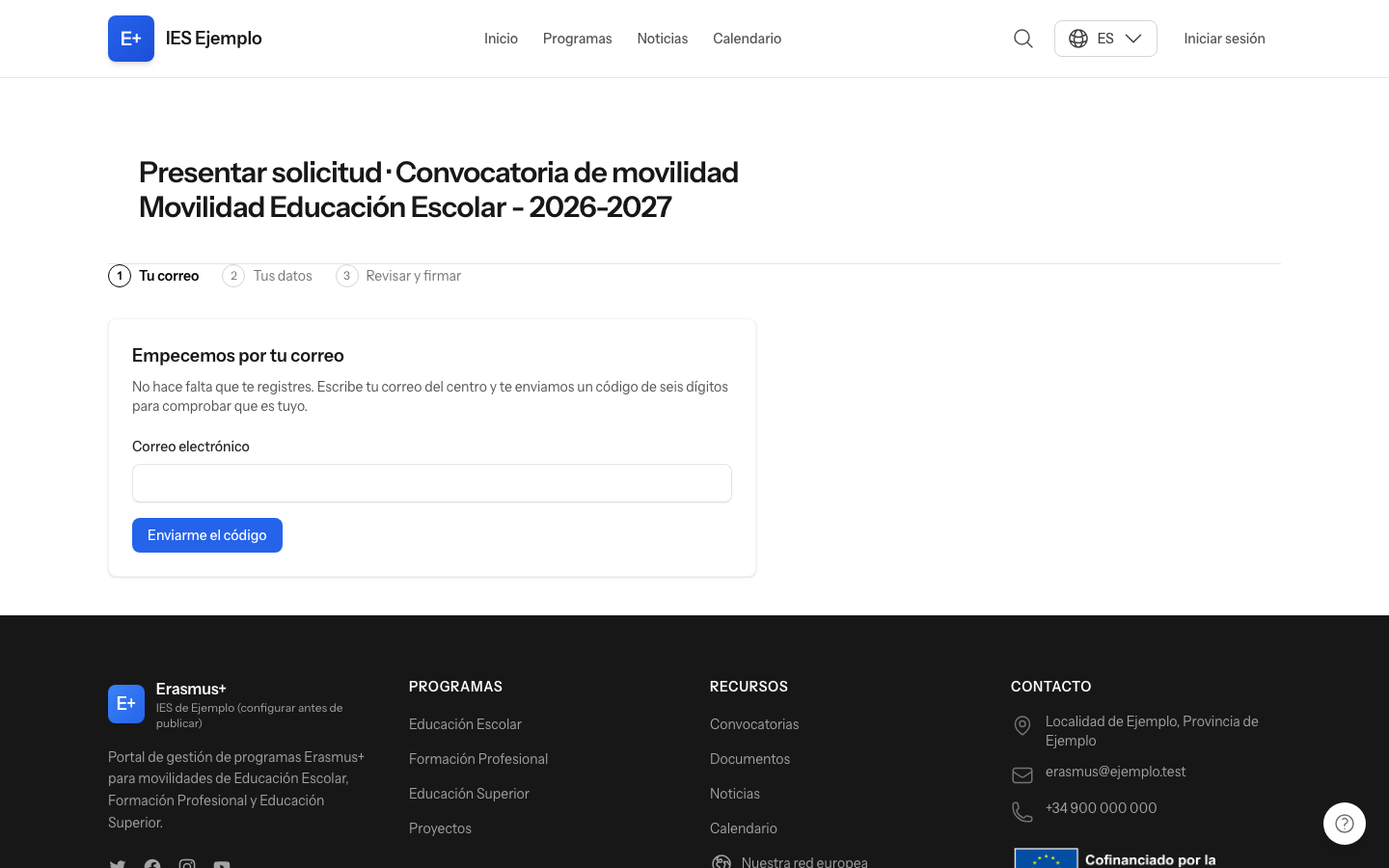
Escribe tu correo del centro y pulsa el botón. Te llegará un código de seis dígitos.
¿Por qué un código? Para comprobar que el buzón es tuyo antes de pedirte ningún dato personal. Es lo mismo que hacen los bancos o las tiendas cuando confirman un correo.
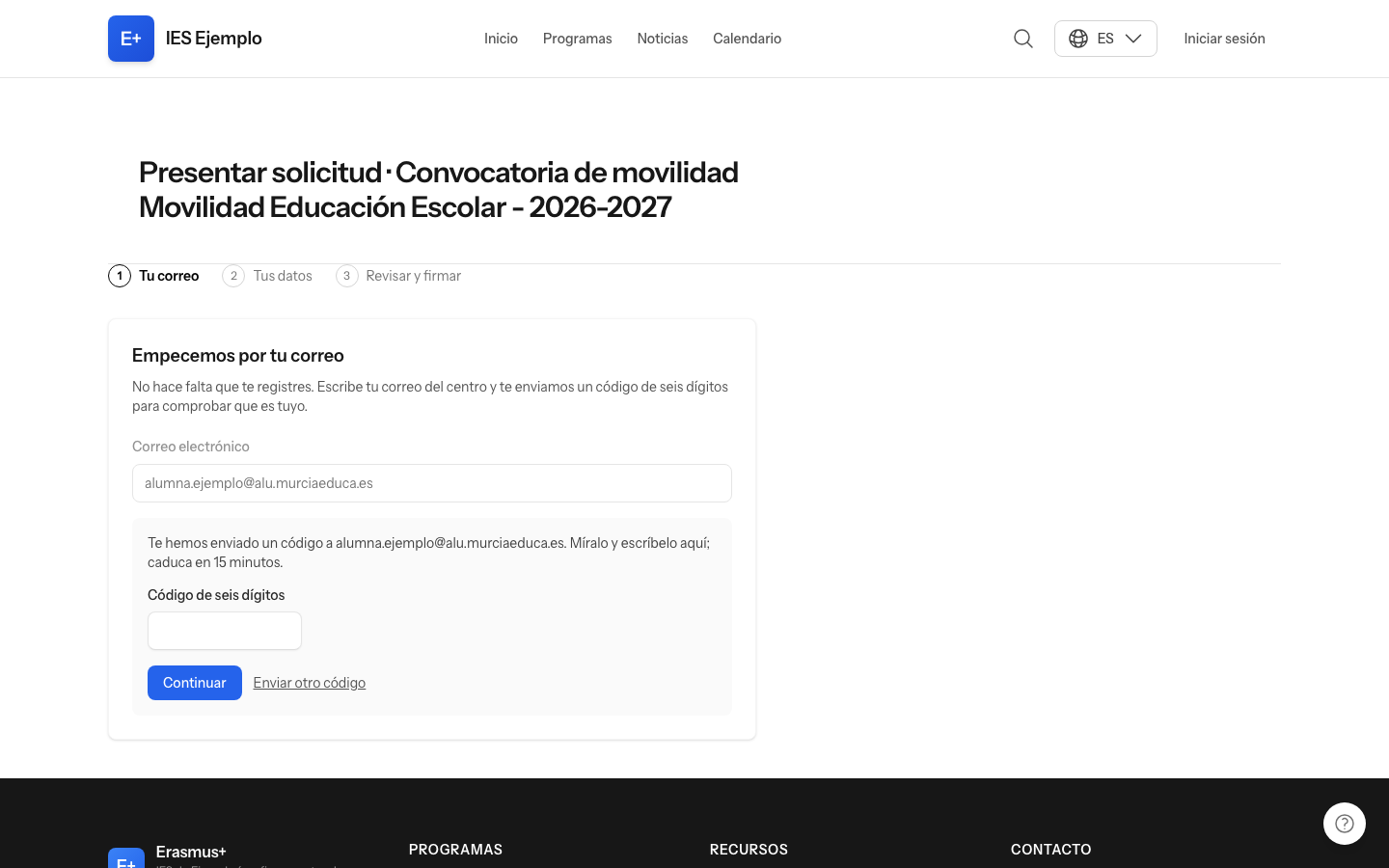
Escribe el código y continúa. Si no te llega:
- Mira la carpeta de correo no deseado.
- Espera un momento y usa reenviar. El código anterior sigue siendo válido mientras no caduque.
- Si sigue sin llegar, avisa a tu coordinador o coordinadora: puede que el centro aún no tenga configurado el correo saliente.
2.2. Paso 2: tus datos
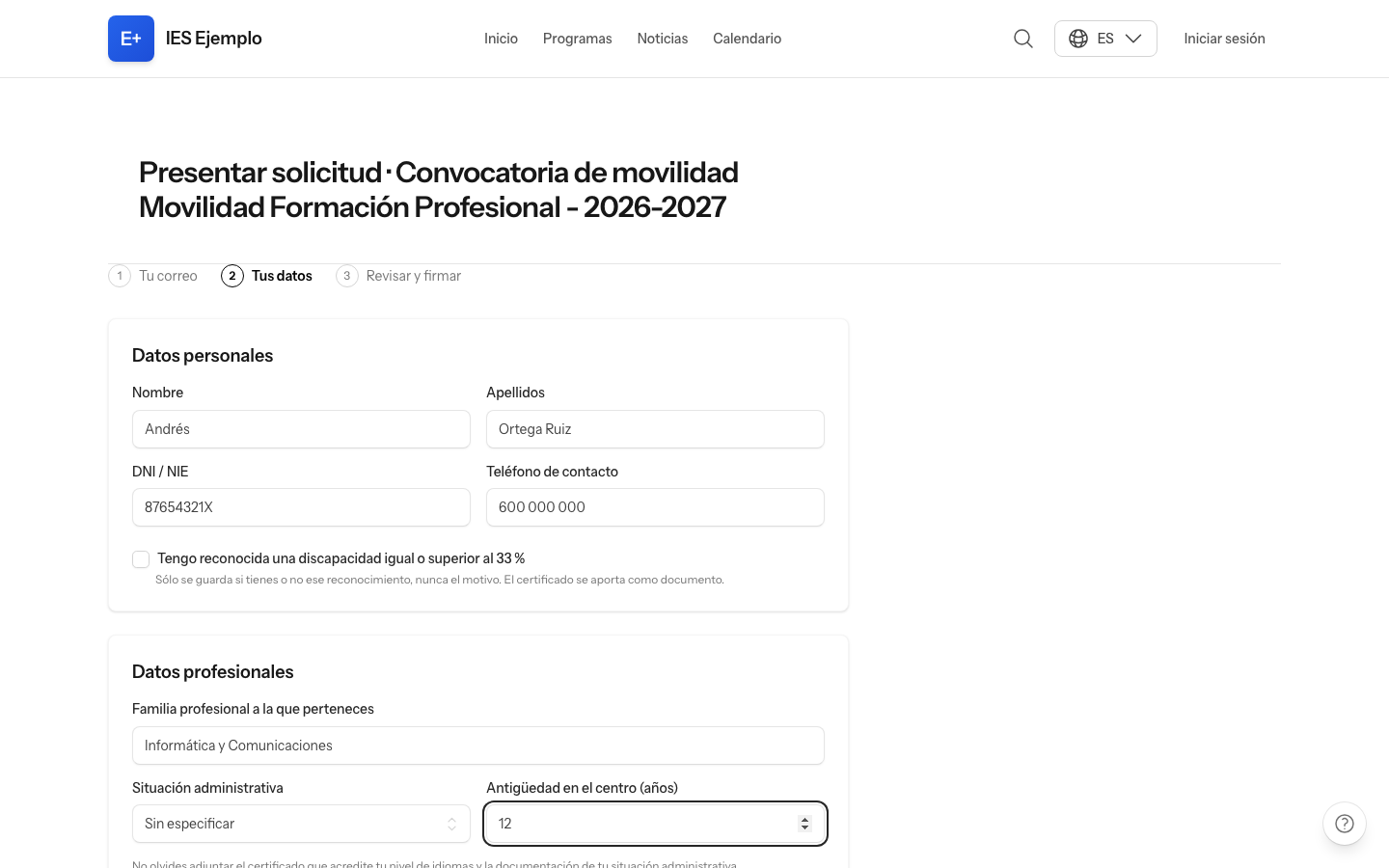
Aquí rellenas el modelo de solicitud del personal, que no es el mismo que el del alumnado: no se te piden ni el domicilio, ni la fecha de nacimiento, ni qué estudias.
Lo que sí se te pide:
| Bloque | Qué lleva |
|---|---|
| Datos personales | Nombre y apellidos, DNI, teléfono de contacto |
| Datos profesionales | Familia profesional a la que perteneces, situación administrativa y antigüedad en el centro |
| Idiomas | Cada idioma con su nivel —C, B2 u otros— y la titulación que lo acredite, si la tienes |
| Documentación | Lo que pida la convocatoria |
Cosas que conviene saber:
- Si ya presentaste otra solicitud antes, muchos campos vendrán rellenos con lo que pusiste la última vez. Repásalos: puedes cambiar lo que haya cambiado.
- La situación administrativa se elige de una lista —destino definitivo, comisión de servicio, provisional, interinidad— que configura tu centro. Si la tuya no está, díselo a tu coordinador o coordinadora: se añade desde la configuración, sin tocar la aplicación.
- La antigüedad se escribe en años, con un número.
- La casilla de discapacidad reconocida sólo pregunta si la tienes o no. No se guarda ningún detalle ni ningún diagnóstico, y no aparece en ninguna parte pública. Si la marcas y la convocatoria lo pide, tendrás que aportar el certificado como un documento más.
- Los documentos se suben arrastrándolos o eligiéndolos. Los obligatorios están marcados.
Ten a mano tres documentos antes de empezar: el informe de la movilidad que quieres hacer —con los resultados que esperas en tu práctica docente y cómo lo vas a difundir en el centro—, el certificado que acredite tu nivel de idiomas y la documentación de tu situación administrativa. Son los que pide el modelo del centro.
2.3. Paso 3: revisar y firmar
Antes de enviar nada verás todo lo que has escrito, para repasarlo. Si algo está mal, puedes volver atrás.
Al final hay dos casillas que tienes que marcar —los compromisos que asumes y una declaración de que tus clases quedan cubiertas, en su caso, por acuerdo con tu departamento— y un recuadro para firmar: hazlo con el ratón si estás en un ordenador, o con el dedo si entras desde el móvil o una tableta. Si no te gusta cómo ha quedado, bórrala y repítela.
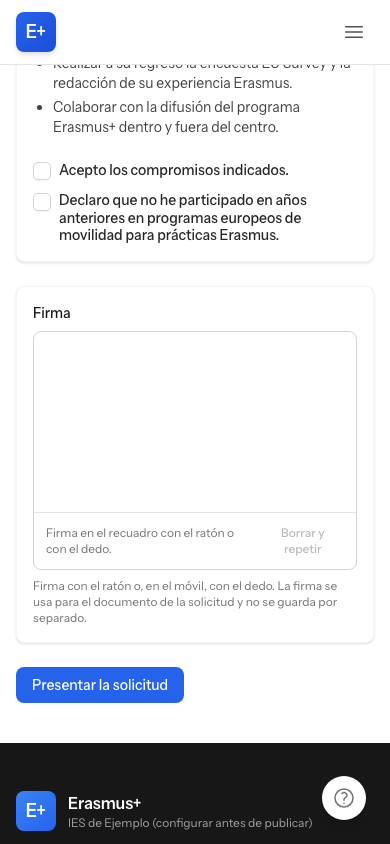
Así se ve en un teléfono: las declaraciones, el recuadro de firma y el botón de presentar.
Tu firma no se guarda en ninguna base de datos. Va directamente al documento PDF de tu solicitud y desaparece. Ese PDF es la única copia que la lleva.
Al pulsar Presentar:
- Se genera tu solicitud en PDF, con tus datos y tu firma.
- Se te crea la cuenta si no la tenías.
- Recibes un correo con el PDF adjunto y las instrucciones para entrar.
Guarda ese correo: es tu justificante.
3. Tu cuenta y tu área personal
3.1. Entrar por primera vez
En el correo que has recibido te explicamos cómo elegir tu contraseña. Si no lo encuentras, ve a la pantalla de acceso y usa «¿Has olvidado tu contraseña?» con el mismo correo: recibirás un enlace para ponerla.
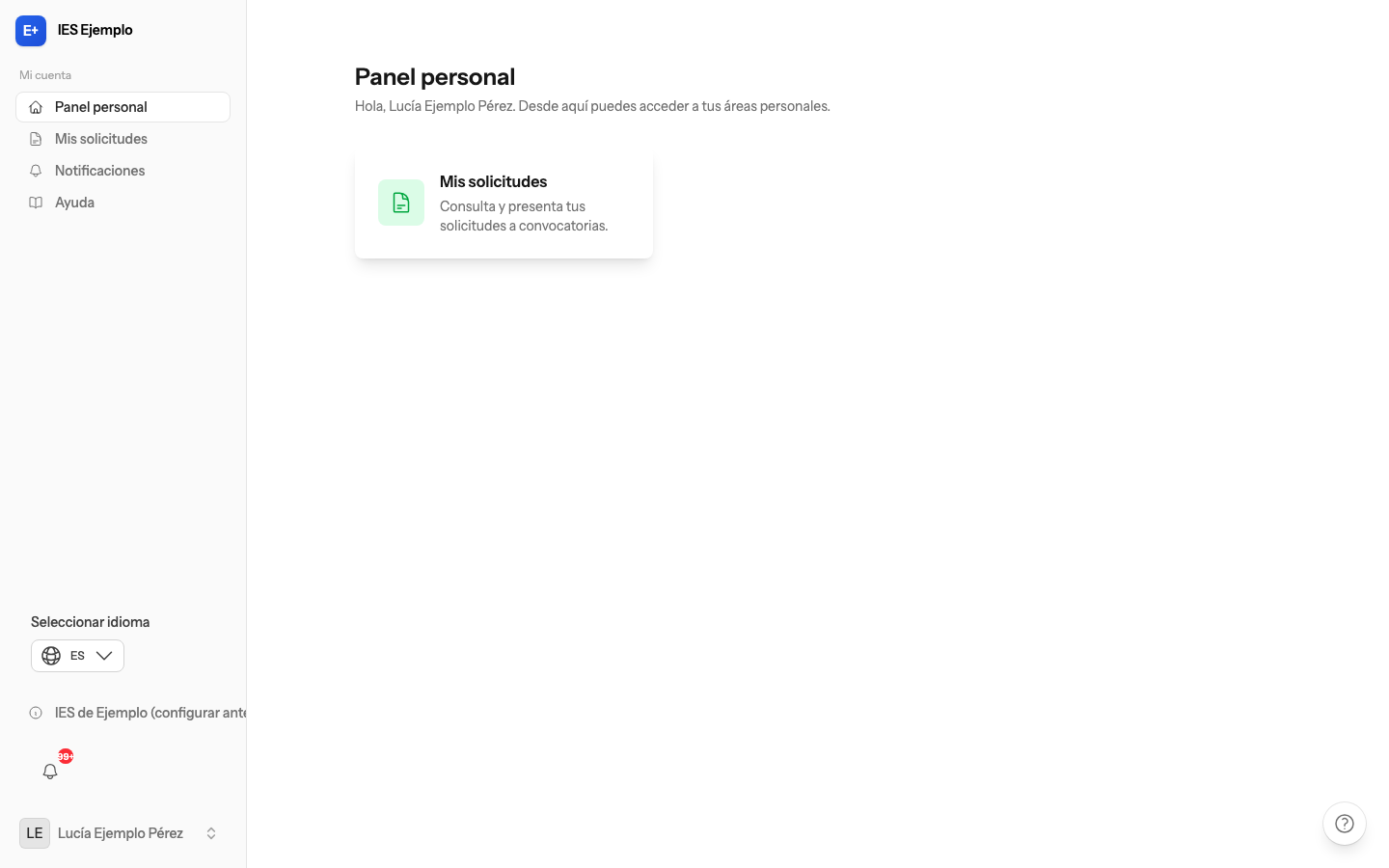
Una vez dentro tienes tu panel personal, con accesos a lo tuyo. En el menú lateral, «Mi cuenta».
Esto es tu área personal, no el panel de gestión del centro. No necesitas —ni tienes— acceso a él.
4. Seguir tu solicitud
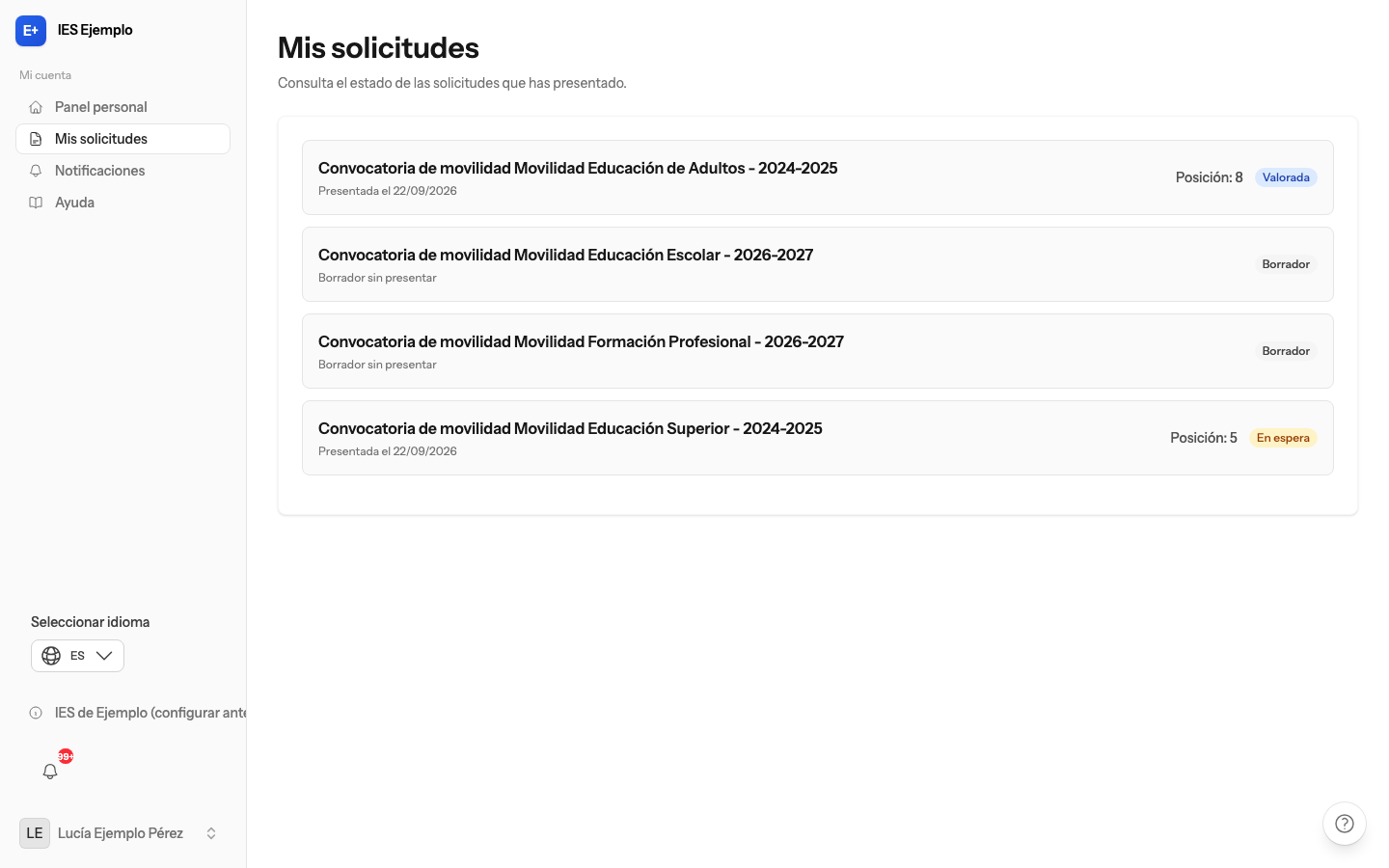
En Mis solicitudes aparecen todas las que has presentado, con su estado y, cuando ya está baremada, tu posición en la lista.
4.1. Qué significa cada estado
| Estado | Qué significa |
|---|---|
| Borrador | La empezaste y no llegaste a presentarla. No cuenta: nadie la va a valorar |
| Presentada | Está entregada y a la espera de que la revisen |
| En valoración | La están revisando y puntuando |
| Requiere subsanación | Falta algo o hay que corregirlo. Te avisan, y tienes que actuar tú |
| Valorada | Ya tiene puntuación y posición |
| Seleccionada | ¡Enhorabuena! Tienes plaza |
| En espera | Estás en lista de espera: si alguien renuncia, puedes entrar |
| Excluida | No cumple los requisitos. La resolución explica por qué |
| Renunciada | Renunciaste tú |
4.2. El detalle de tu solicitud
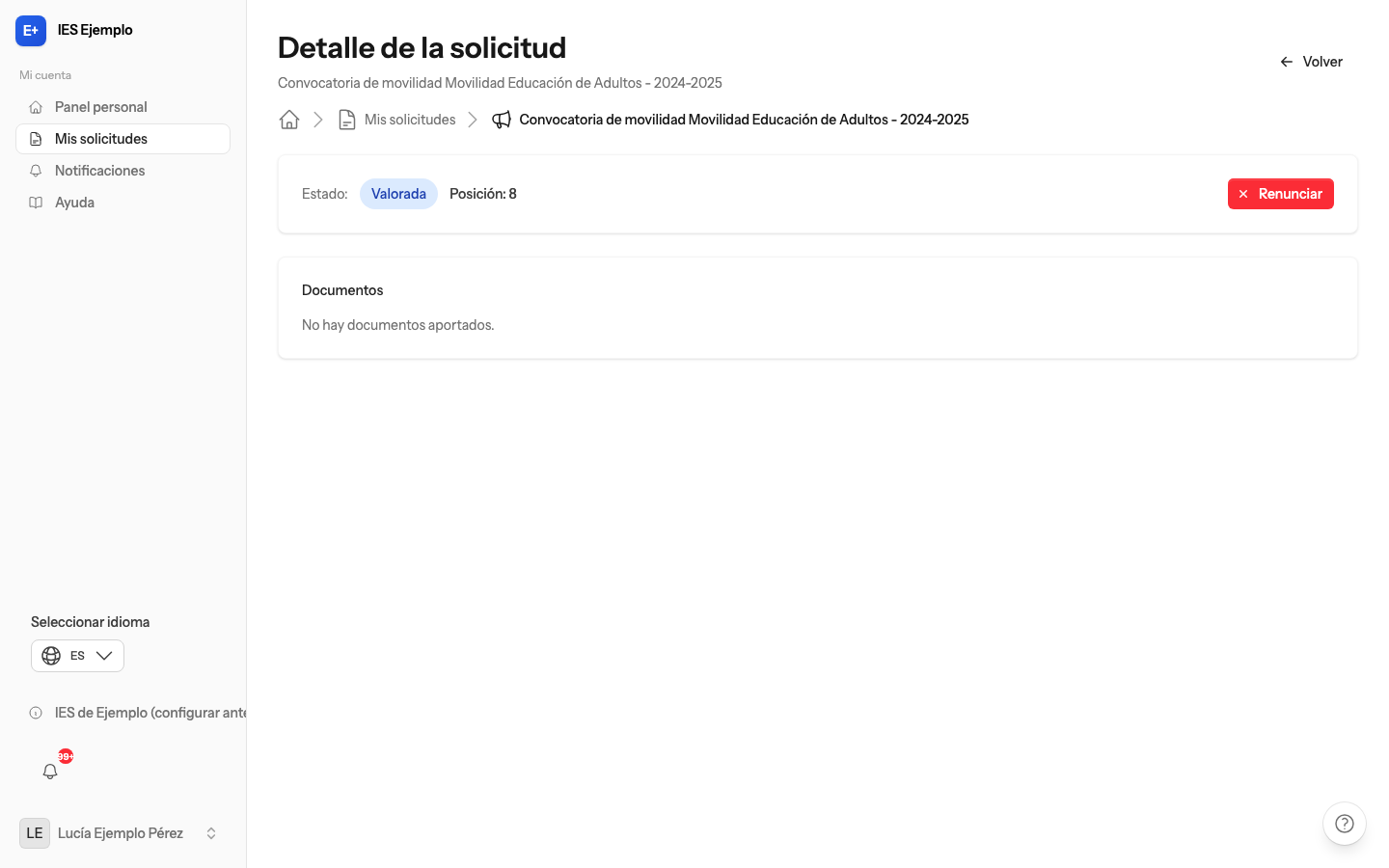
Al abrir una solicitud ves lo que declaraste, los documentos que aportaste y su estado —validado, rechazado o pendiente—, tu puntuación por conceptos cuando esté baremada, y los documentos que el centro te haya aportado a ti.
4.3. Si te piden subsanar
Recibirás un aviso indicando qué falta. La solicitud se reabre para que puedas corregir lo que se te pide, dentro del plazo que te den. Es la única situación en la que puedes cambiar una solicitud ya presentada al margen del plazo general.
5. Corregir, renunciar o reclamar
Tres cosas distintas que no conviene confundir.
5.1. Corregir (rectificar)
Mientras el plazo de presentación siga abierto, puedes rehacer tu solicitud. Se genera un documento nuevo que sustituye al anterior; sigue siendo la misma solicitud, corregida.
5.2. Renunciar
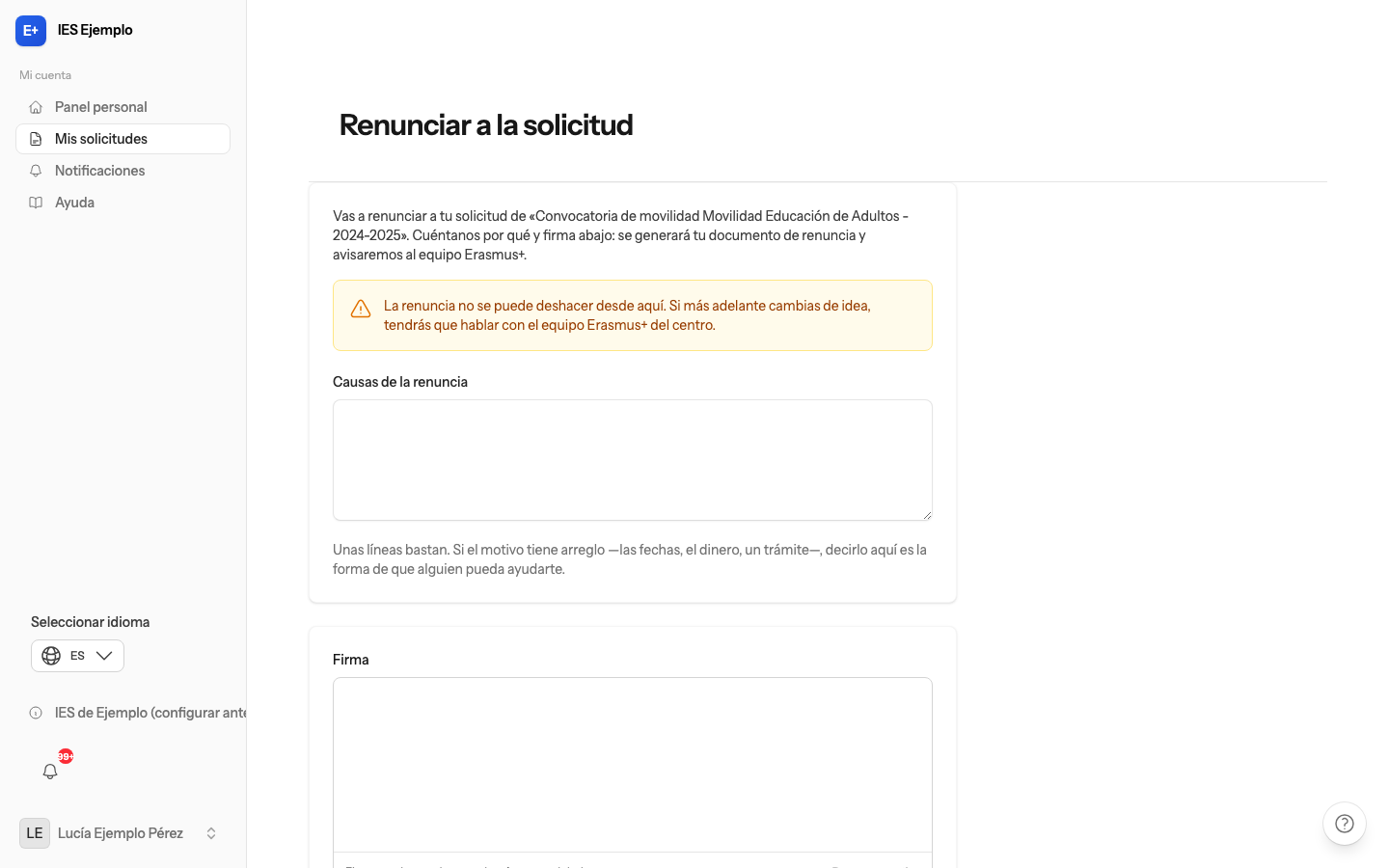
Si ya no quieres continuar, puedes renunciar desde el detalle de tu solicitud. Se te pedirá el motivo y tendrás que firmar igual que firmaste la solicitud. Recibirás tu escrito de renuncia en PDF.
Renunciar no es cancelar sin más. Queda constancia, se avisa a quien coordina y tu solicitud pasa a «Renunciada». Si estabas seleccionada, tu plaza podrá ofrecerse a quien esté en espera —eso lo decide el centro, no ocurre solo—.
5.3. Reclamar
Cuando se publica un resultado provisional, se abre un plazo de alegaciones. Sólo durante ese plazo verás el botón para reclamar.
Escribes lo que quieres alegar, firmas, y recibes tu escrito en PDF. Se avisa a quien coordina.
Reclamar no cambia tu estado ni tu posición por sí solo. Es un escrito que el centro tiene que resolver: lo que decida se verá en la resolución definitiva.
6. Si te seleccionan: tu movilidad
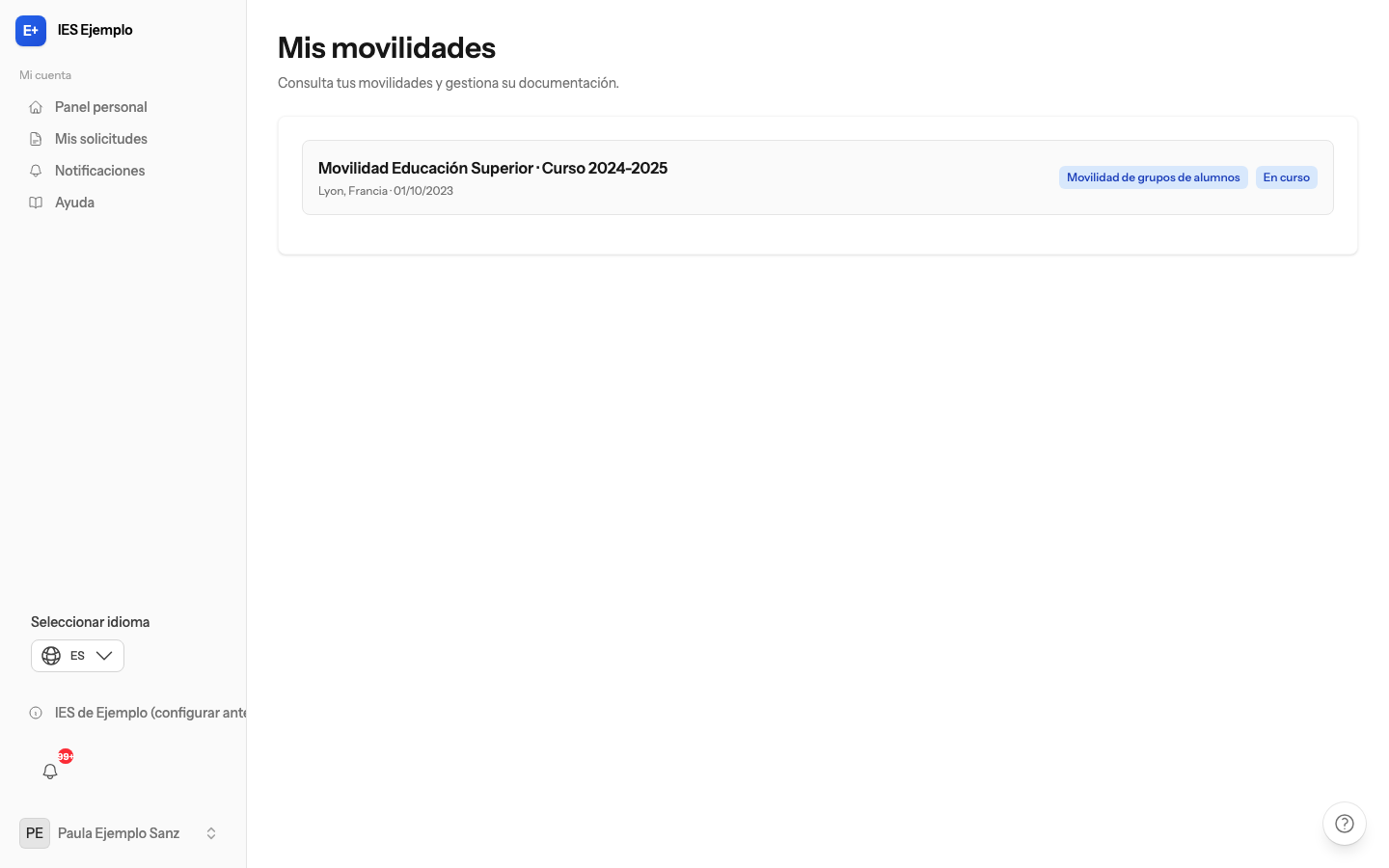
Cuando el centro crea tu movilidad, te aparece Mis movilidades en el menú.
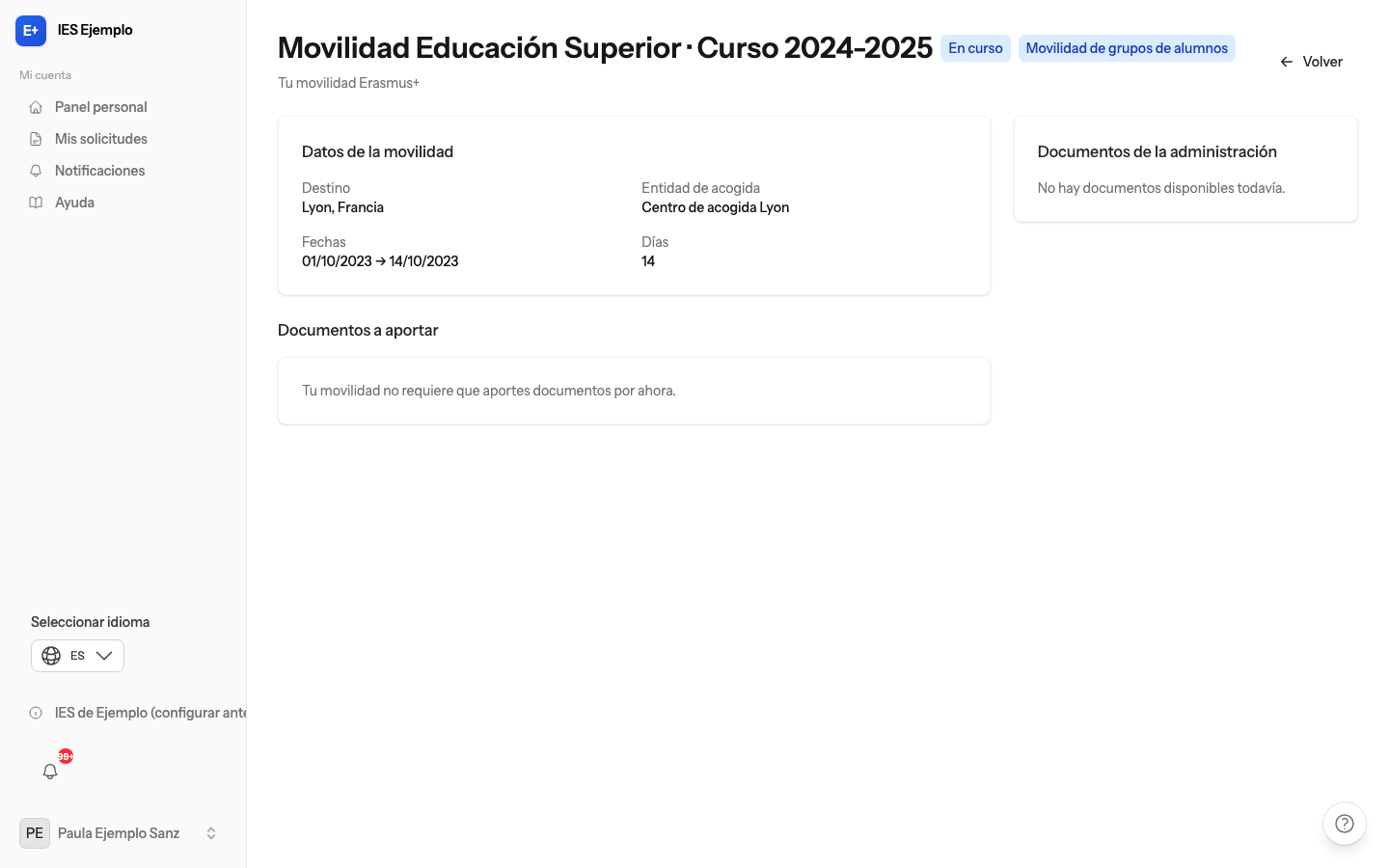
Ahí tienes los datos de tu estancia —destino, fechas, organización de acogida— y la documentación: la que tienes que aportar tú —el acuerdo de movilidad, los justificantes de viaje y alojamiento— y la que el centro te entrega a ti, como el certificado de asistencia al volver.
6.1. El cuestionario
Al terminar tu movilidad se te pedirá responder un cuestionario sobre la experiencia. No lleva más de cinco minutos.
Las respuestas se usan siempre en conjunto, nunca una por una. Sirven para rendir cuentas del programa y mejorarlo, no para valorarte a ti.
7. Contar tu experiencia
Hay dos formas, y son distintas.
7.1. Escribir una noticia
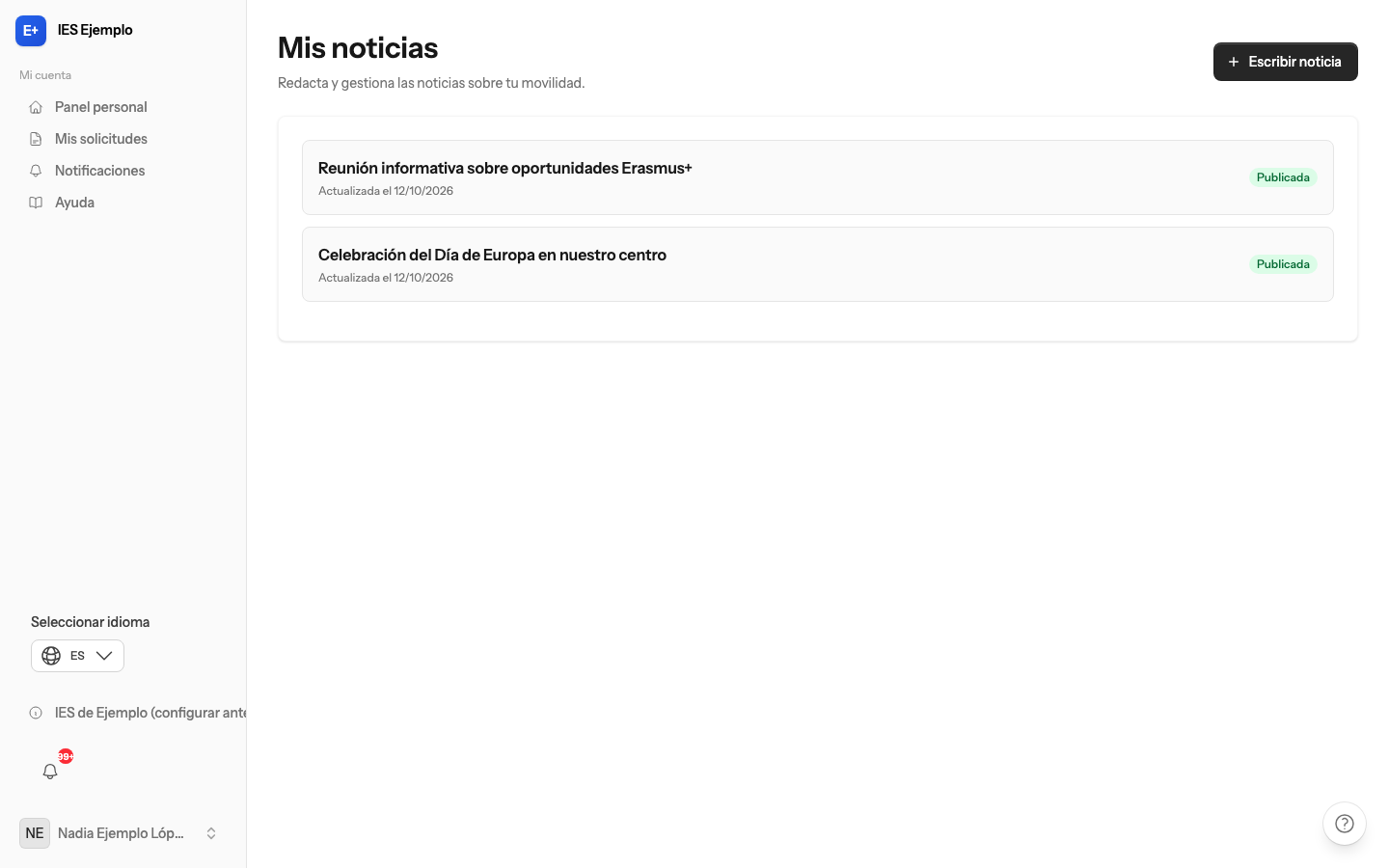
Puedes escribir sobre tu experiencia y enviarla a revisión. No se publica sola: alguien del centro la lee antes. Si te piden cambios, te lo dirán y podrás corregirla.
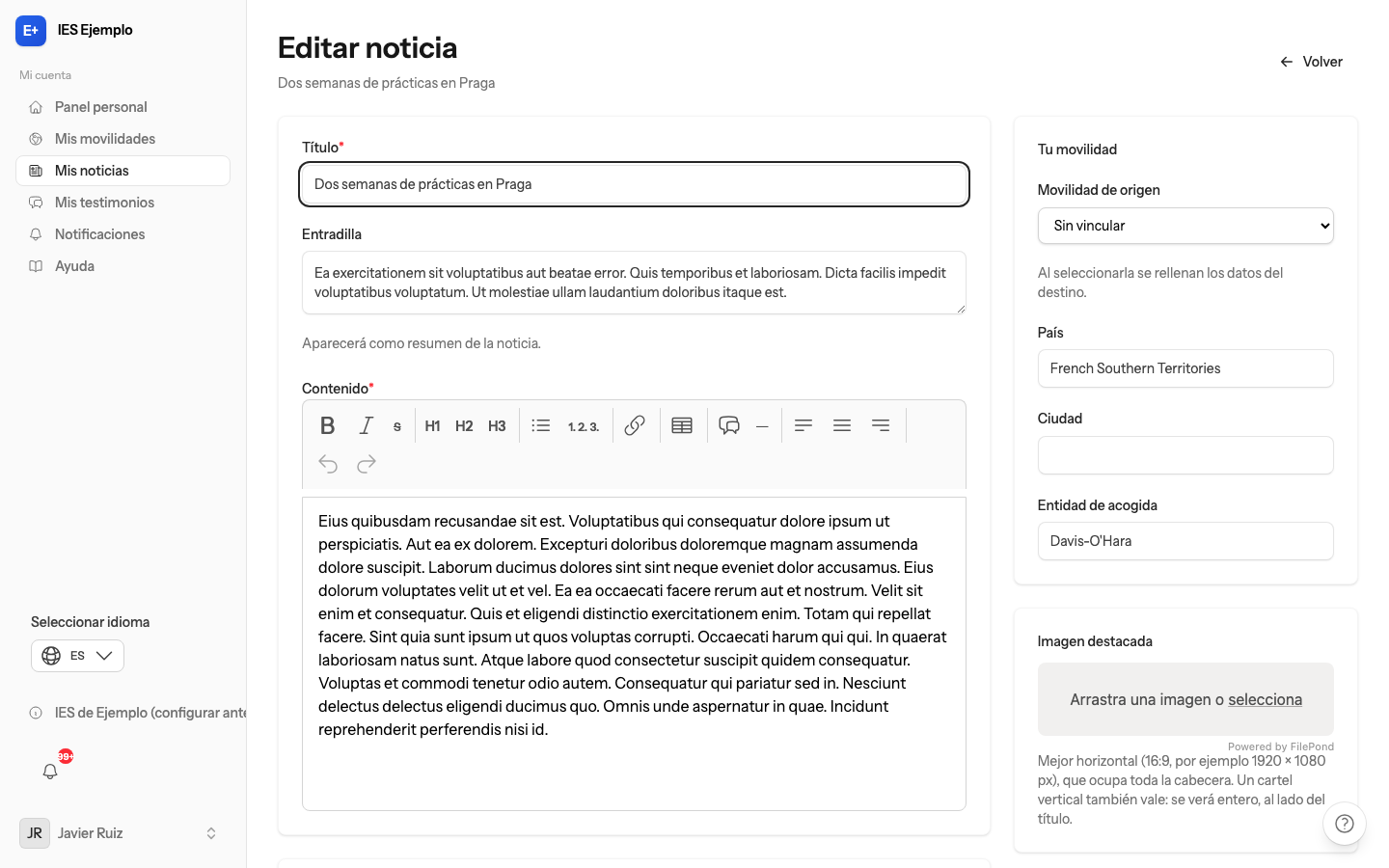
El texto se escribe con formato: puedes poner negritas, títulos, listas y enlaces, como en un procesador de textos corriente.
Y puedes ilustrarla con tus fotos y tus vídeos. Guarda la noticia una primera vez y aparecerá, debajo del texto, la zona para subirlos: se guardan en el servidor del centro y luego los colocas donde quieras con el botón «Insertar en el texto».
Antes de subir una foto se te pregunta si sale alguien. Hay dos respuestas: que no aparece nadie a quien se pueda reconocer, o que aparece alguien y le has pedido permiso para publicar la foto. No es un trámite: una foto de grupo puede acabar en la web del centro, y quien sale tiene derecho a saberlo. Si la respuesta es la segunda y no has pedido permiso todavía, pídelo primero.
Cosas que conviene saber:
- Los vídeos se comprimen solos. Súbelo tal como salió del móvil, aunque pese mucho: la aplicación lo convierte. Dos o tres minutos es lo que la gente ve entero.
- La imagen destacada es aparte: es la que aparece en el listado de noticias, como portada. Mejor una foto horizontal; si es vertical, se verá entera pero más pequeña.
- Si el botón de vídeo no aparece, es que el servidor del centro no puede procesarlos. Díselo a tu coordinador o coordinadora.
7.2. Dejar un testimonio
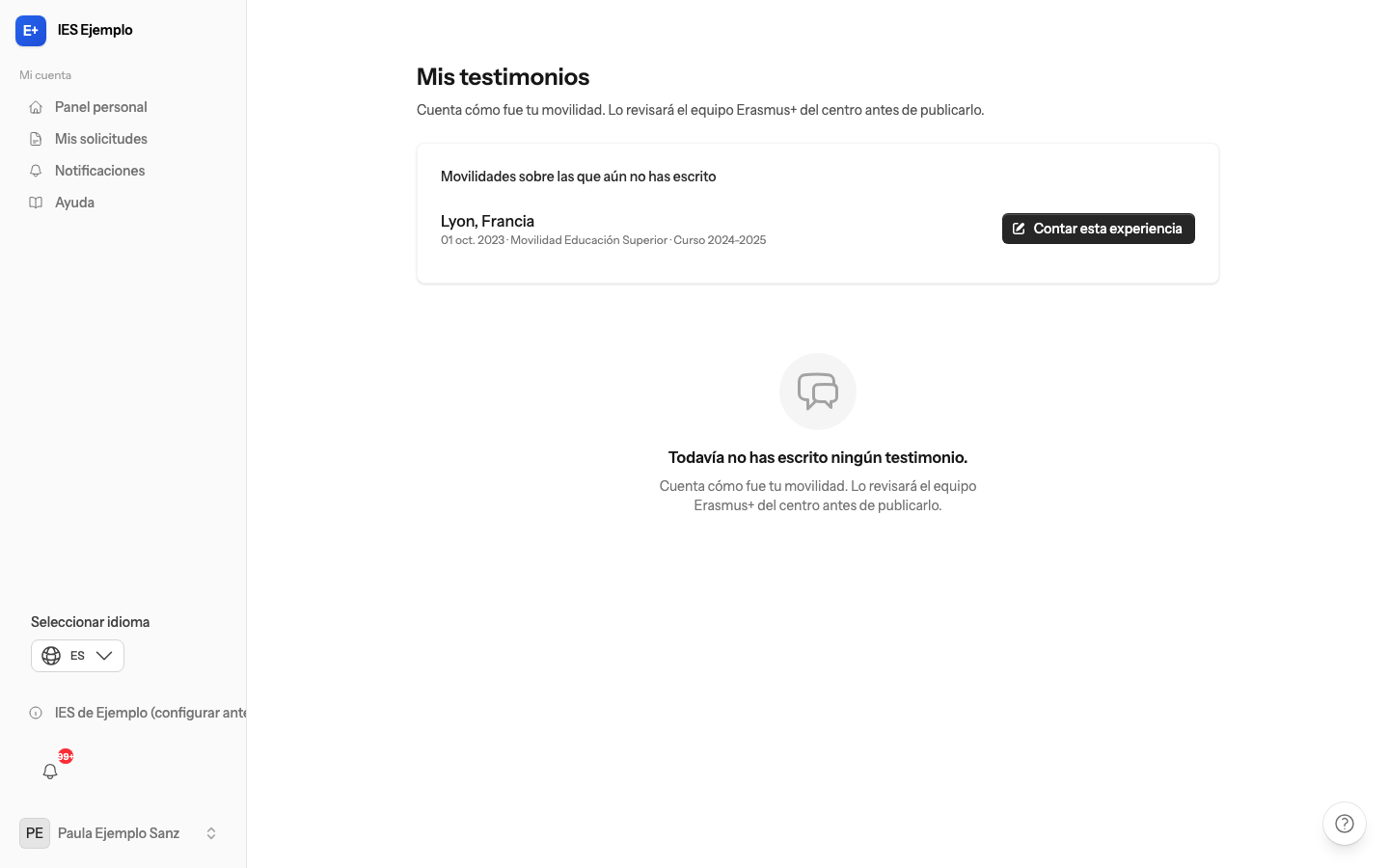
Un testimonio es más corto: unas líneas sobre lo que te llevas. También pasa por revisión.
Al escribirlo se te pregunta si autorizas que se publique tu retrato. Si dices que no, tu testimonio puede publicarse igual, pero sin foto. Puedes cambiar de idea.
8. Preguntas frecuentes
No me llega el código al correo. Mira el correo no deseado y usa «reenviar». Si sigue sin llegar, avisa a tu coordinador: puede que el centro no tenga aún configurado el correo saliente, y sin eso no se puede presentar ninguna solicitud.
¿Dónde me registro? En ningún sitio. La cuenta se crea sola al presentar tu solicitud.
Ya tenía cuenta de otro año. ¿Presento igual? Sí, exactamente igual. Al escribir tu correo la aplicación reconoce que ya existe, y tus datos vendrán rellenos de la vez anterior.
Me he equivocado en un dato y ya la he presentado. Si el plazo sigue abierto, rectifícala (5.1). Si ya está cerrado, avisa a tu coordinador.
¿Puedo presentarme a dos convocatorias a la vez? Sí, siempre que cumplas los requisitos de ambas. Cada una lleva su solicitud.
He perdido el PDF de mi solicitud. Está en el detalle de tu solicitud, en tu área personal, para descargarlo cuando quieras.
No veo el botón de presentar la solicitud. Puede ser porque la convocatoria esté cerrada, fuera de plazo, o porque sea de alumnado y no de personal. La ficha de la convocatoria lo indica: si es por el plazo, dice cuándo se abre o cuándo terminó.
¿Cuenta como formación reconocida? Eso depende de la convocatoria y de la administración educativa, no de esta aplicación. Consúltalo con quien coordina antes de presentarte.
¿Quién ve mis datos? El equipo que gestiona las convocatorias en tu centro. Tus datos no aparecen en la parte pública. En la política de privacidad del sitio tienes el detalle de qué se guarda y durante cuánto tiempo.
Última actualización: Agosto 2026 (paso 3.44.4: reescrita para el circuito de solicitud en línea con firma del paso 3.42). Es gemela de la Guía de Movilidad de Alumnado: el recorrido es el mismo y cambian los requisitos y los documentos.